

- responder preguntas sobre el contenido del archivo
- resumir, extraer datos y crear outputs a partir del material
- mantener el contexto de la atención (especialmente útil en soporte, onboarding y proyectos)
Recordá que, al agregar un documento a la Base de Conocimiento de una conversación, solo esa conversación va a estar entrenada con ese documento. Si iniciás un chat nuevo, vas a tener que adjuntar el archivo de nuevo.
Para evitar retrabajo, si es una tarea repetitiva, recomendamos crear un agente y adjuntar el archivo a la Base de Conocimiento del agente (no del chat), así toda conversación iniciada en ese agente ya va a estar entrenada con el documento que integra tu Base de Conocimiento.
Para evitar retrabajo, si es una tarea repetitiva, recomendamos crear un agente y adjuntar el archivo a la Base de Conocimiento del agente (no del chat), así toda conversación iniciada en ese agente ya va a estar entrenada con el documento que integra tu Base de Conocimiento.
Dos formas de enviar archivos (y la diferencia entre ellas)
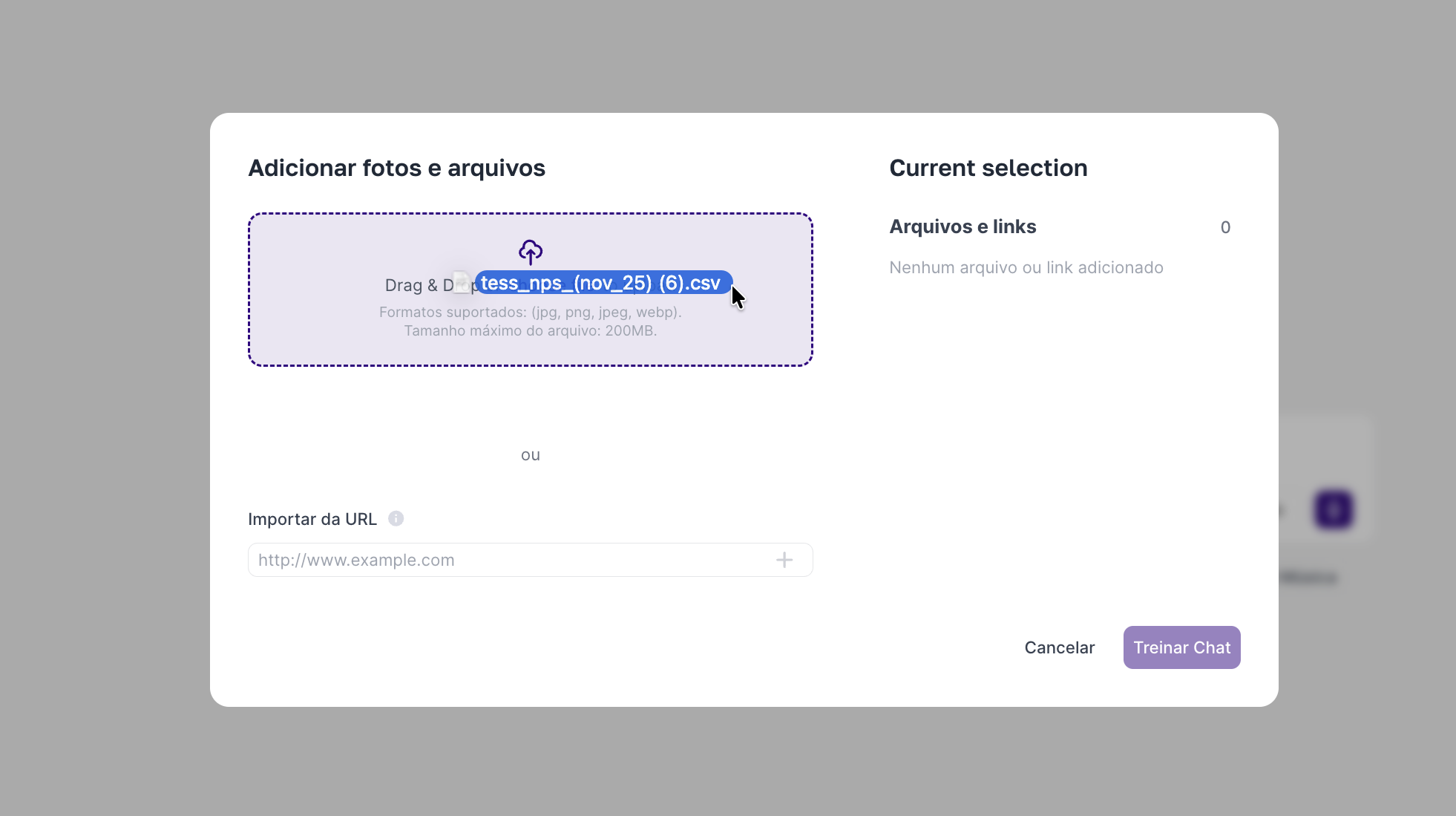
Envío rápido (arrastrar o Ctrl+V)
Arrastrás el archivo dentro del chat, o lo pegás (Ctrl+V) cuando aplique. Es la forma más rápida de adjuntar algo y seguir la conversación.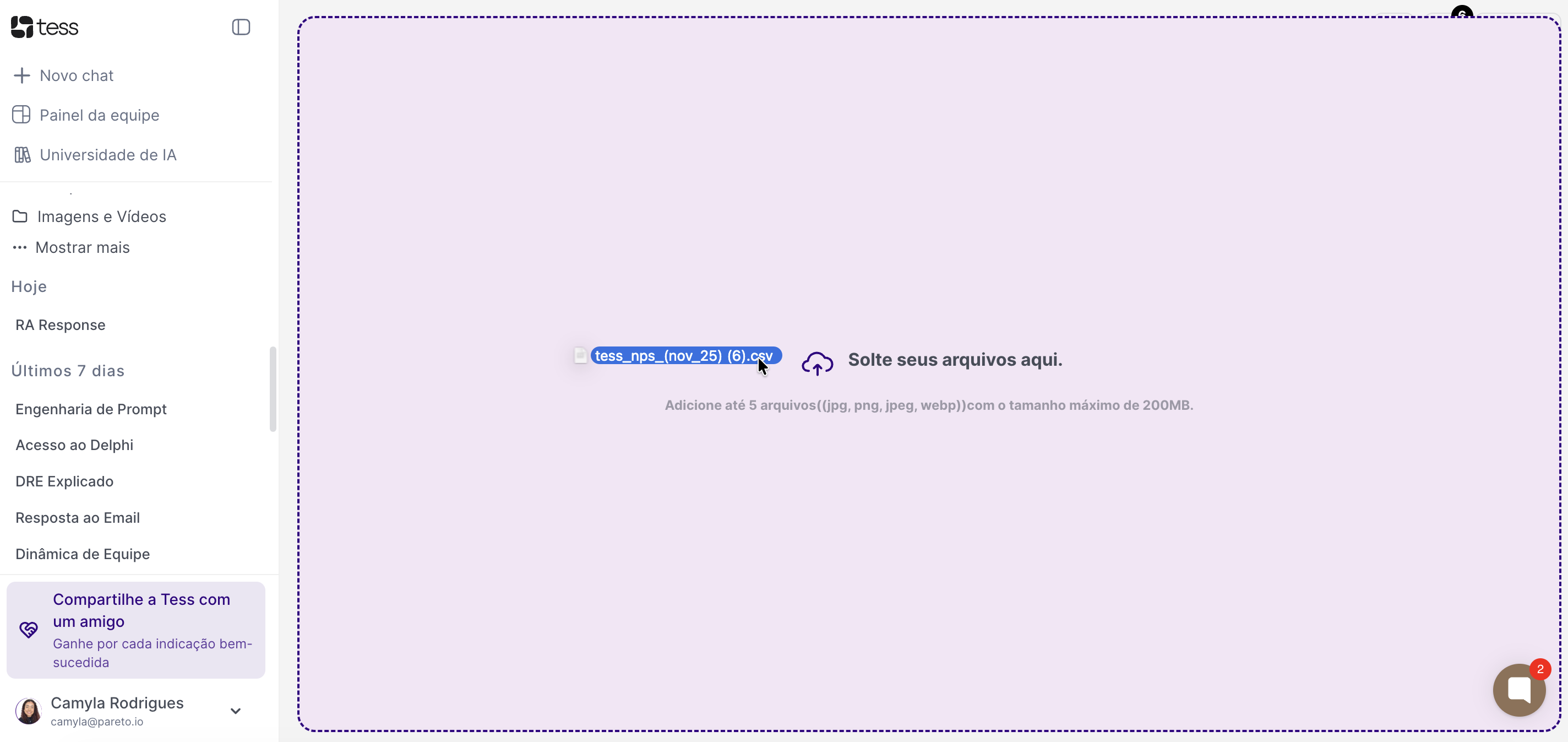
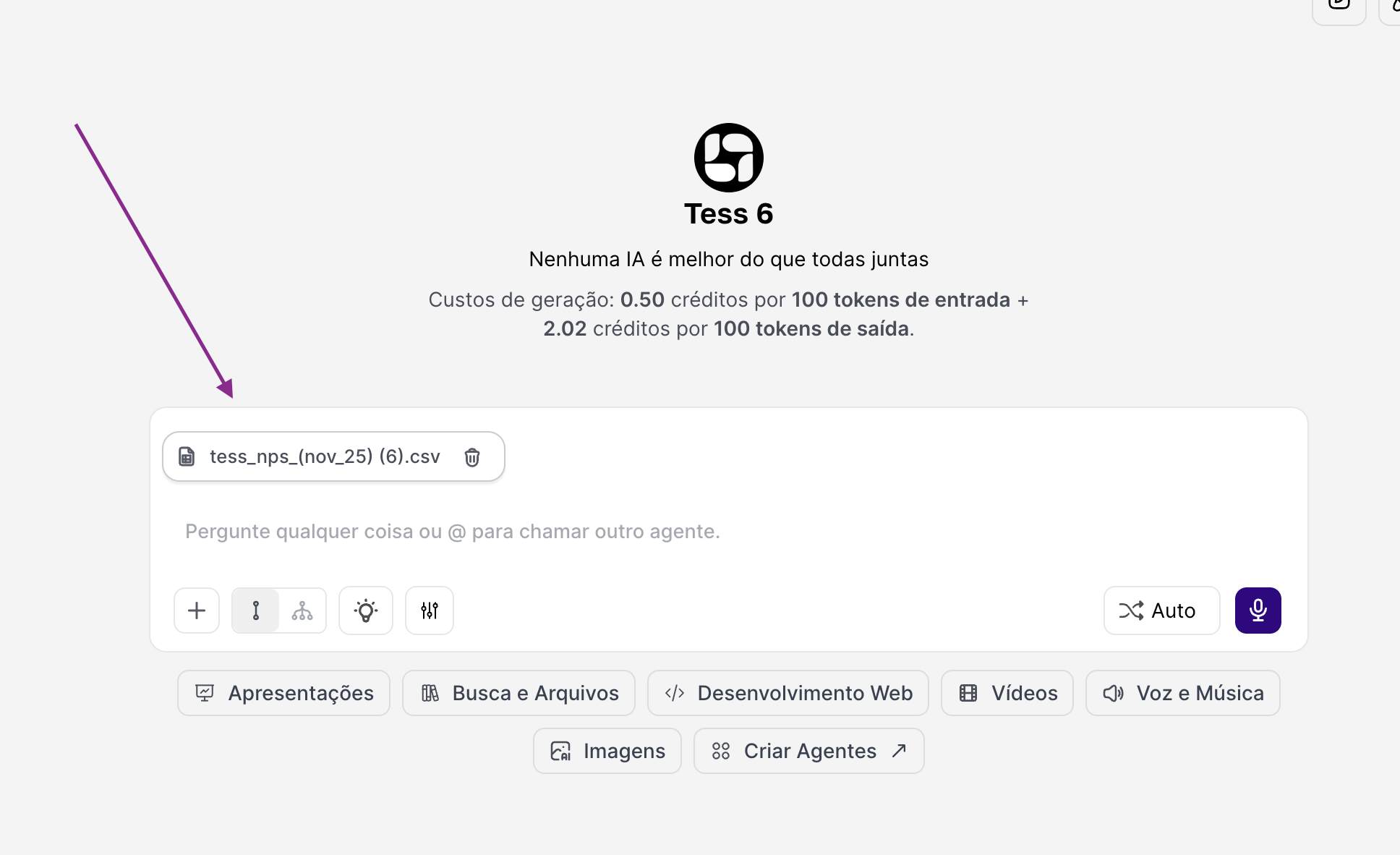
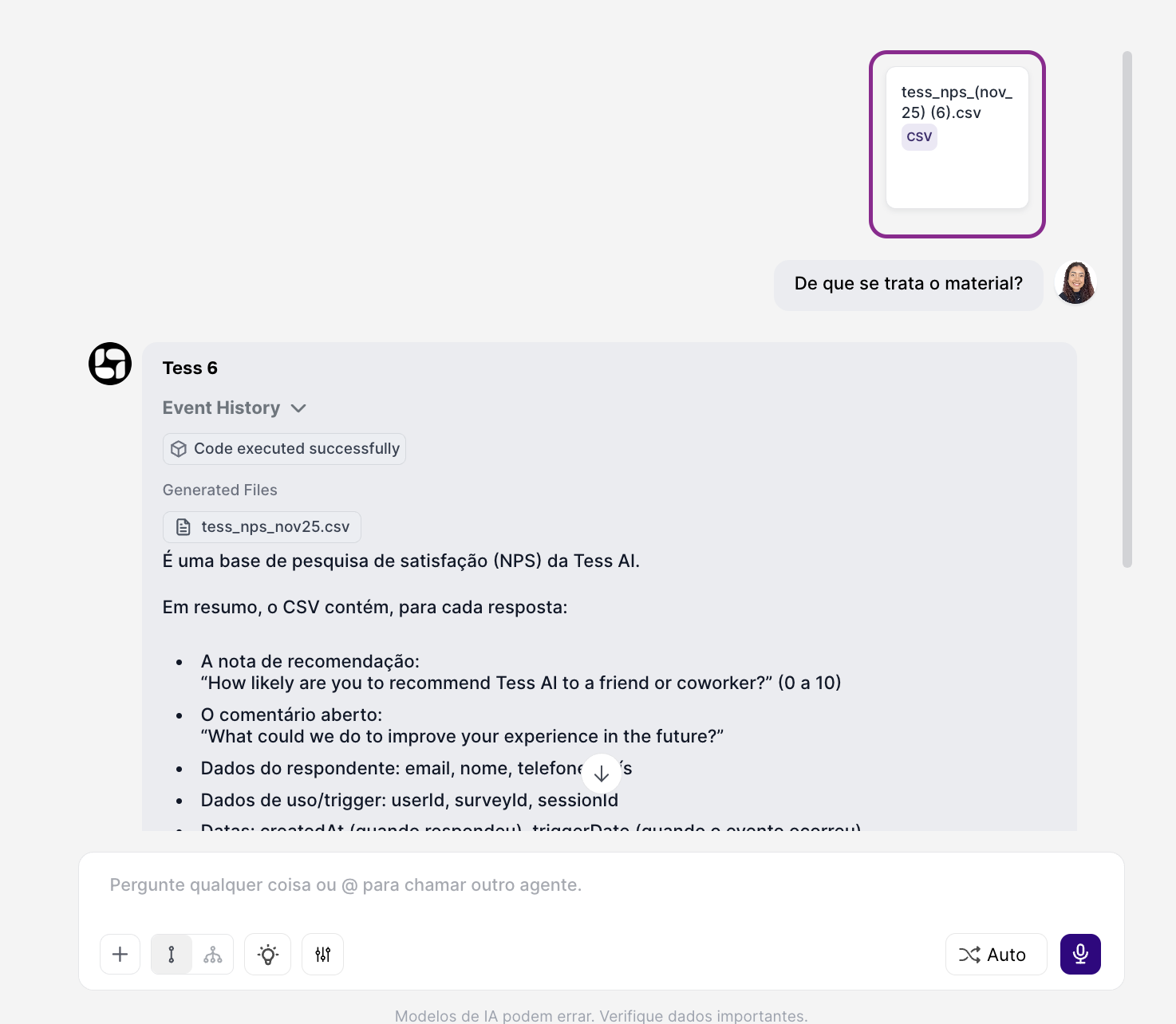
- Limitación: Por lo general no permite elegir opciones avanzadas de procesamiento. O sea, adjuntás, pero no controlás el procesamiento del archivo (RAG o Deep Learning).
- Cuándo usarlo: Cuando solo necesitás adjuntar rápido y no necesitás configuraciones (ej.: una imagen simple, un CSV, un PDF con texto, un link).
Envío avanzado (con el botón “+”)
En el chat, hacé clic en el botón “+” (herramientas/adjuntos) al lado de la caja de mensaje. Después, seleccioná el upload/adjunto de archivo por ese camino.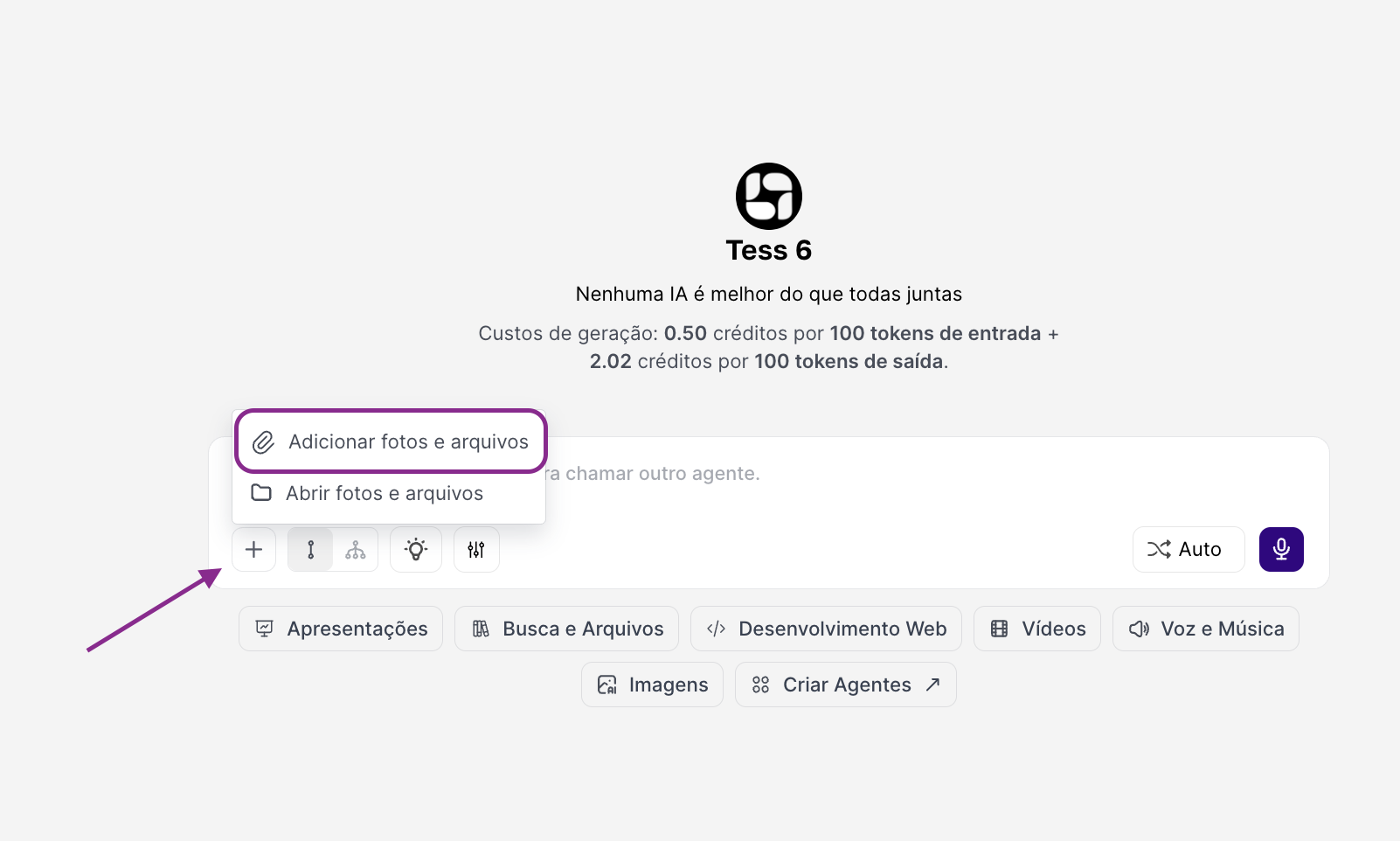
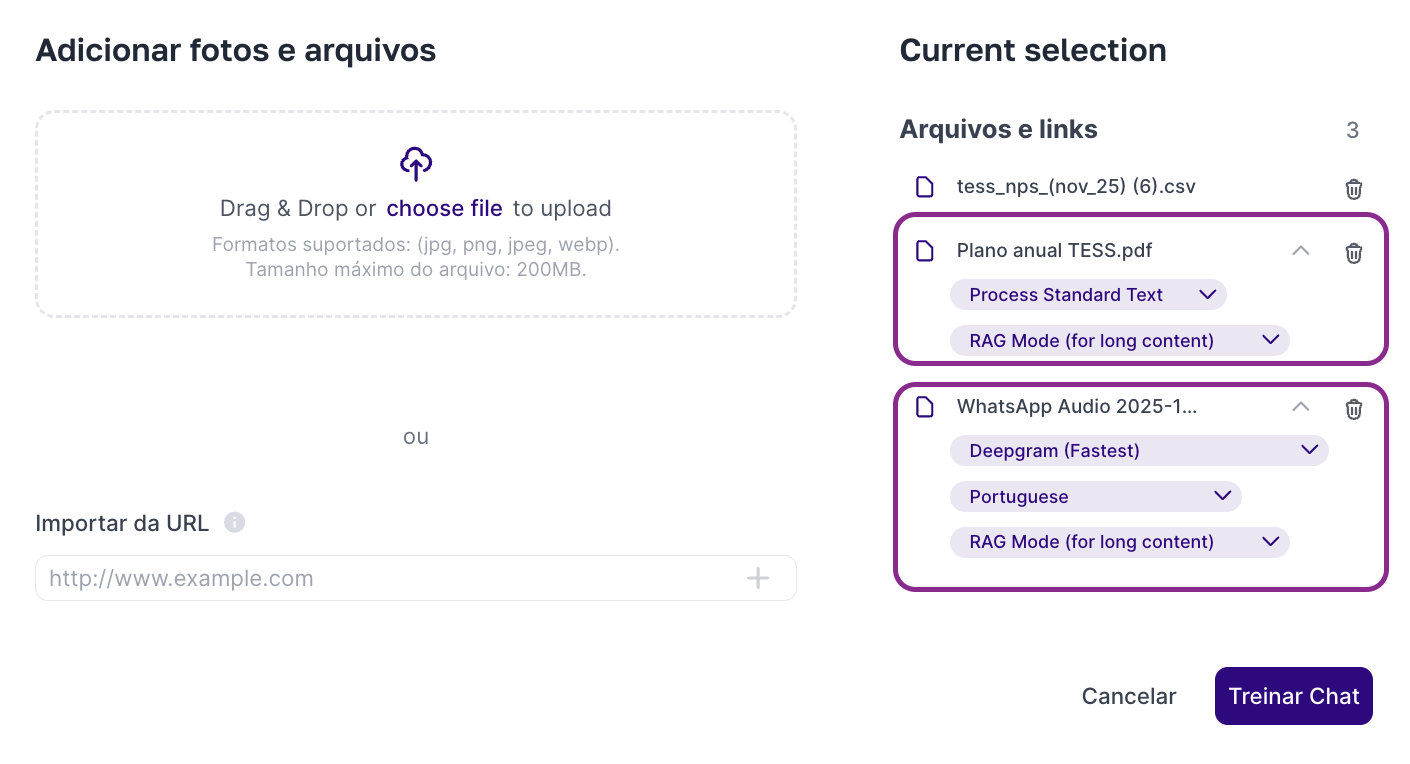
Podés configurar, por ejemplo:
A) Tipo de procesamiento entre RAG y Deep Learning- RAG (retrieval): se enfoca en buscar fragmentos relevantes del archivo para responder preguntas en base al contenido. Consume menos créditos.
- Deep Learning: se enfoca en un procesamiento más profundo del contenido, dependiendo del tipo de archivo y del recurso disponible. Consume más créditos.
- PDF: Podés elegir cómo se va a interpretar el PDF, por ejemplo:
- Procesamiento de texto: ideal cuando el PDF está compuesto por texto seleccionable.
- OCR: ideal cuando el PDF tiene alguna imagen, o está escaneado y la IA necesita “leer” el texto de texto e imágenes.
- MP3 y MP4: Podés configurar parámetros de transcripción, por ejemplo:
- Idioma: ayuda a que la transcripción sea más correcta (principalmente en PT-BR, EN, ES, etc.).
- IA/modelo de transcripción: optar entre Deepgram, Assembly, Open AI y Rev AI.
Es posible seguir todo lo que se envió a Tess (incluyendo uploads hechos en el chat) en la Base de Conocimiento de Configuraciones.