

Podés generar videos de tres formas en Tess AI:
En el Generador de Videos (interfaz de creación visual)
Para este camino, accedemos en el menú lateral izquierdo a Agent Studio y después al Generador de Videos.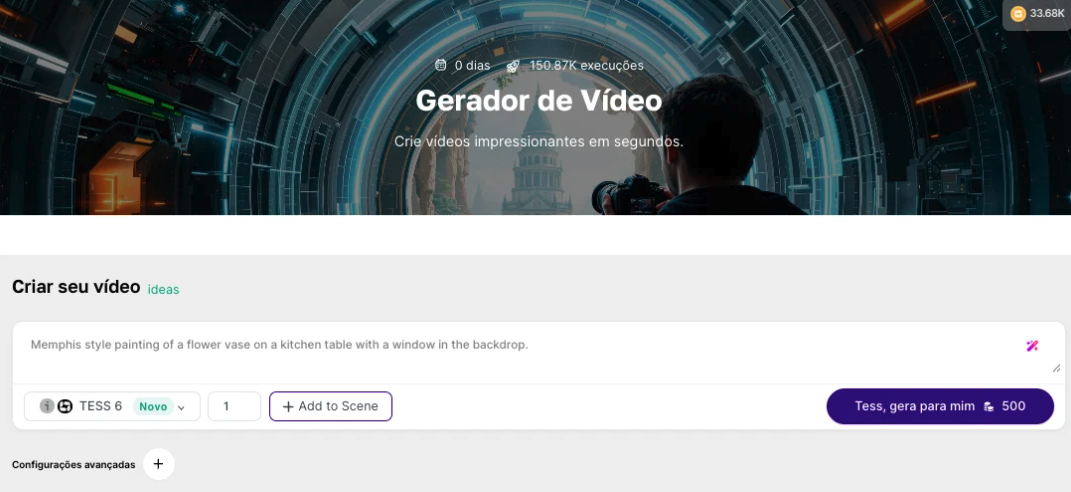
En el Chat (vía Tools)
Esta es la forma más rápida de transformar una idea en video sin salir de la conversación.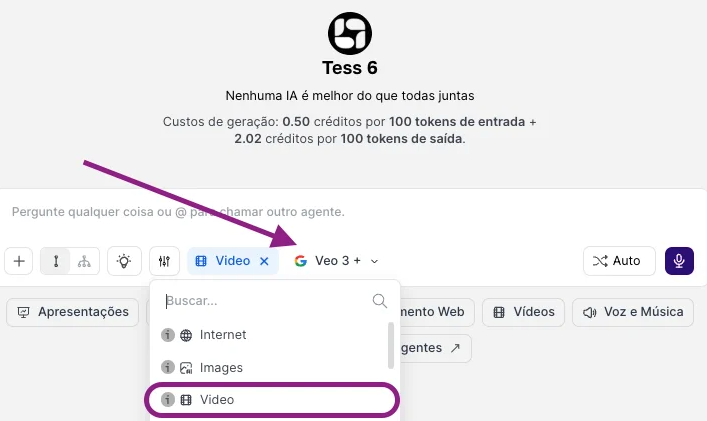
Vía Agente de Video (en Agent Studio)
Si necesitás mantener consistencia (mismo estilo, formato y directrices), creá un agente especializado.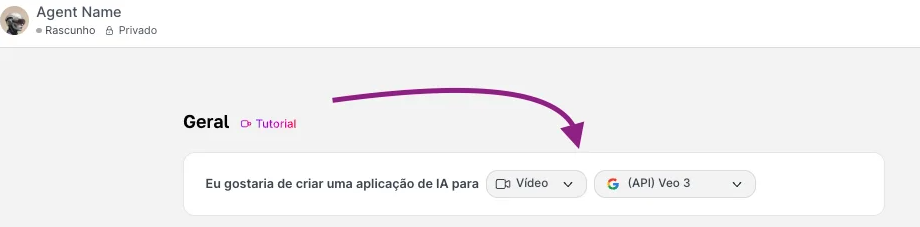
Qué es y cómo usar el Generador de Videos
En este artículo, nos vamos a enfocar en la generación de videos por el Generador, cuya interfaz va a funcionar como tu “estudio de producción” dentro de Tess AI. Usa modelos de IA capaces de interpretar tus instrucciones y crear escenas en movimiento — por lo general en formato de clips cortos, listos para que los descargues y los uses. Para trabajar la generación de videos, prestá atención al prompt, al modelo elegido y a las configuraciones disponibles en cada modelo.- El prompt
- El modelo elegido
- Configuraciones Avanzadas
Describí la escena (el prompt). Acá, tenés que pensar en movimiento y acción (no solo en “cómo se ve la imagen”). Por lo tanto, incluí elementos como:Además, podés usar el recurso + Add to Scene para incluir elementos visuales y de movimiento en tu prompt.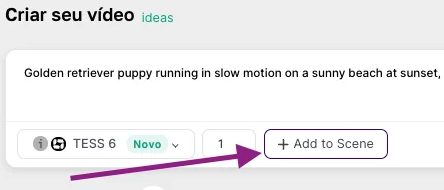
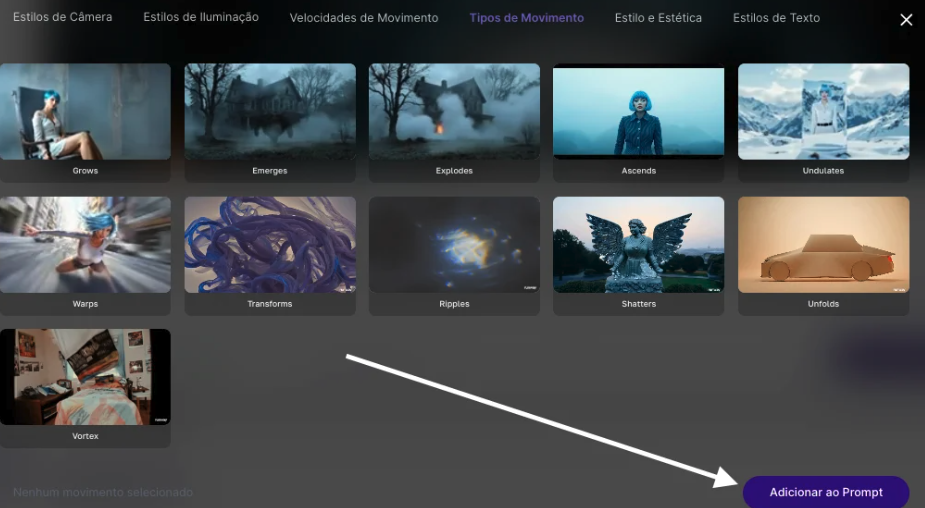
- Sujeto: quién o qué aparece
- Acción: qué está pasando. Usá verbos (el movimiento lo es todo): “corriendo”, “girando”, “flotando”, “sobrevolando”, “cortando”, “acercándose”, “la cámara acompaña”, “la cámara se acerca”, “la cámara atraviesa”
- Ambiente: dónde ocurre la escena
- Estilo: realista, animación, cinematográfico, etc.
- Cámara: ángulo y movimiento de cámara
- “Un golden retriever corriendo en cámara lenta en una playa soleada al atardecer, olas suaves de fondo, estilo cinematográfico.”
- “Primer plano de manos tecleando en un teclado mecánico, luz neón azul y violeta, enfoque alternando, leve cámara en mano, estilo vlog.”
- “Travelling aéreo sobre un bosque denso y con niebla al amanecer; rayos de sol atraviesan la niebla y revelan un río sinuoso debajo.”
Tip: Podés mejorar tu prompt con Magic Prompt; mejora y traduce tu comando para que quede todavía mejor.
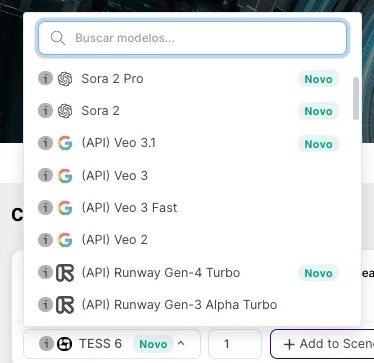
¡Listo!
Después de enviar el prompt, Tess procesa y devuelve el clip. El costo para la generación de cada video, según el modelo elegido, va a aparecer al lado del botón de generación: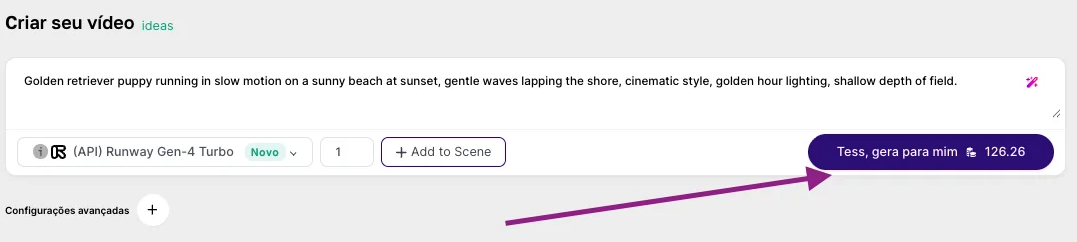
¡IMPORTANTE!Como activamos el modelo para generar tu video, si hay alguna intermitencia o error en la API del proveedor del modelo, el proceso puede, de manera excepcional, presentar alguna falla. Es algo muy raro, pero posible. Si tu video no se genera, quedate tranquilo: los créditos van a volver a la wallet en hasta 1h.De todas formas, es importante verificar si hubo algo en el proceso, por parte del usuario, que pueda haber causado la falla, como: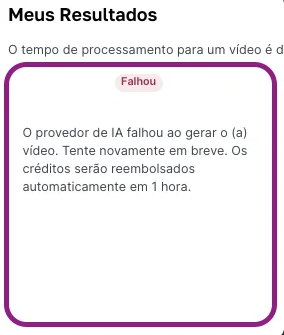
- Tamaño del prompt: evitá prompts con más de 500 caracteres
- Imagen de referencia: revisá el formato enviado y el soportado por el modelo
El Generador de Videos de Tess AI potencia la creación de contenido dinámico: pasás de la idea a un clip listo en minutos. Empezá simple, refiná el prompt y, si el uso es recurrente y con los mismos patrones, creá un Agente de Video para mantener consistencia y ganar escala.