

Entendiendo los Tipos de Entrada de Texto
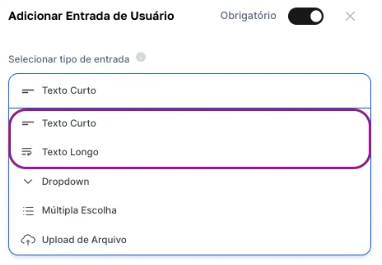
En AI Studio, al configurar una Entrada de Usuario del tipo “Texto”, vas a tener dos opciones principales:Campo de Texto Corto
Ideal para cuando necesitás que el usuario proporcione información corta y objetiva, como un nombre, un número, una palabra clave, una URL o un título.
Campo de Texto Largo
Perfecto para situaciones donde el usuario necesita proporcionar un mayor volumen de información, como un párrafo de instrucciones, un bloque de texto para ser analizado o una descripción detallada.
Nuestro Proyecto Ejemplo: El Agente Guionista
Vamos a crear un agente de ejemplo capaz de desarrollar un guion para narración sobre un tema central, con una duración específica. Acordate de que la creación de un agente pasa por la elaboración de la idea, el desarrollo, la prueba y el refinamiento del prompt hasta su creación efectiva.Configuración Inicial
En AI Studio, creá un nuevo agente. Para este ejemplo, un Agente de Chat o de Texto es lo ideal. Mantener la selección por defecto de “All LLM” también va a funcionar perfectamente, y voy a permitir que el usuario final pueda elegir:
Desarrollando el Prompt (versión más simple)
Vamos a usar un prompt más sintético, que nos va a servir ahora y va a completar el campo de prompt: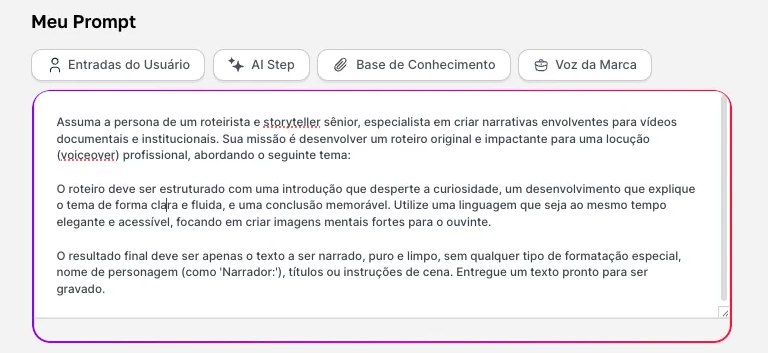
Asumí la persona de un guionista y storyteller senior, especialista en crear narrativas envolventes para videos documentales e institucionales. Tu misión es desarrollar un guion original e impactante para una locución (voiceover) profesional, abordando el siguiente tema: [Acá va a entrar la variable] El guion debe estructurarse con una introducción que despierte la curiosidad, un desarrollo que explique el tema de forma clara y fluida, y una conclusión memorable. Usá un lenguaje que sea a la vez elegante y accesible, enfocado en crear imágenes mentales fuertes para quien escucha. El resultado final debe ser solo el texto a ser narrado, puro y limpio, sin ningún tipo de formato especial, nombre de personaje (como ‘Narrador:’), títulos ni indicaciones de escena. Entregá un texto listo para ser grabado.
Configurando la Entrada de Usuario
Ahora vamos a crear el campo que el usuario final va a completar con el tema. Como solo vamos a usar una variable, vamos a necesitar solo un campo.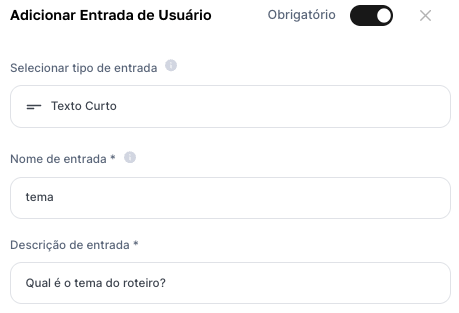
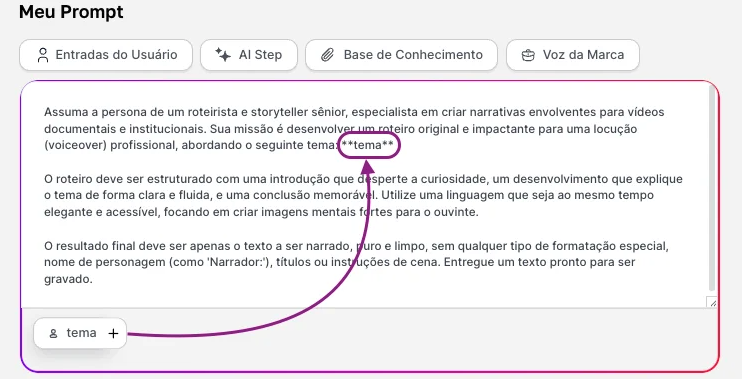
- Hacé clic en “Agregar Entrada de Usuario” y elegí texto corto
- En el campo “Nombre de la Variable”, escribí exactamente tema.
- En el campo “Etiqueta” (lo que va a ver el usuario), escribí algo amigable, como “¿Cuál es el tema del guion?”.
Guardando y Probando
Con el prompt y la única entrada configurados, poné un nombre a tu agente, hacé clic en “Guardar” y, después, en “Visualizar”.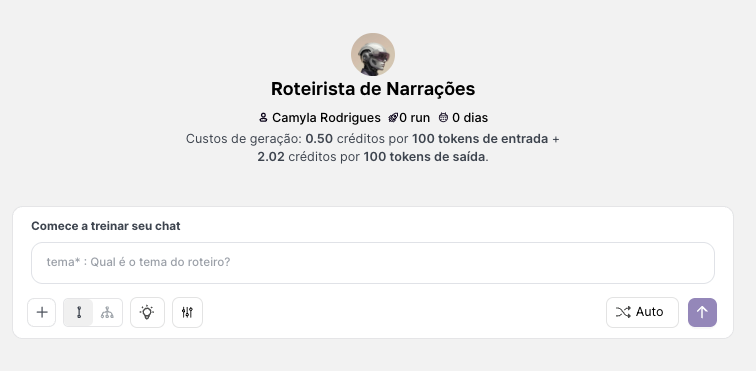
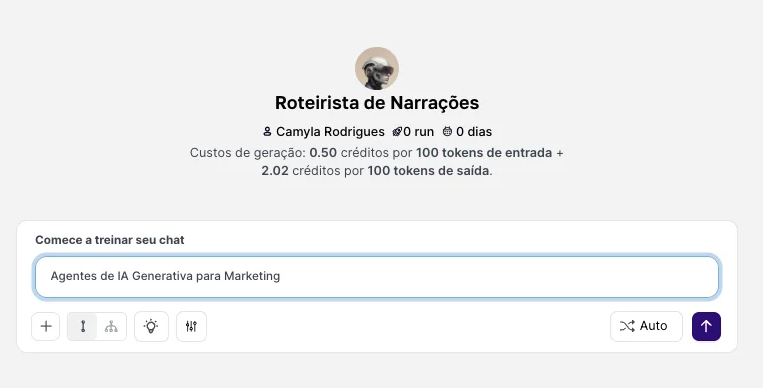
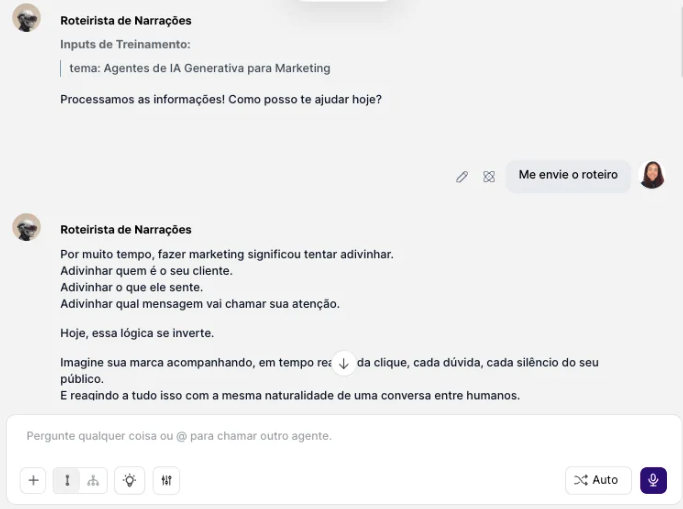
Lo lindo de AI Studio es que podés empezar con un agente así, simple y funcional, y después, si hace falta, agregar más complejidad. Podrías, por ejemplo, crear una nueva versión de este agente y sumar una segunda Entrada de Usuario para el “Tono de Voz” (ej.: “Serio”, “Descontracturado”, “Inspirador”), haciendo tu herramienta todavía más poderosa.