

- datos de perfil (empresa, segmento, plan)
- preferencias del usuario o de la cuenta
- historial relevante para próximas interacciones
- anotaciones importantes sobre proyectos y casos específicos
¿Por qué es importante?
- Personalización real: Tess responde teniendo en cuenta el historial (la memoria), no solo el mensaje actual.
- Menos repetición: El usuario no necesita proporcionar los mismos datos en cada interacción.
- Contexto para el equipo: Las memorias organizadas ayudan tanto a la IA como al equipo humano a mantener el mismo nivel de atención, incluso cuando cambian los agentes.
- Organización del trabajo: puedes organizar tus memorias por equipo, por proyecto, por cliente o como prefieras, aportando versatilidad a tu forma de trabajar con IA.
Configurando y Gestionando las Memorias
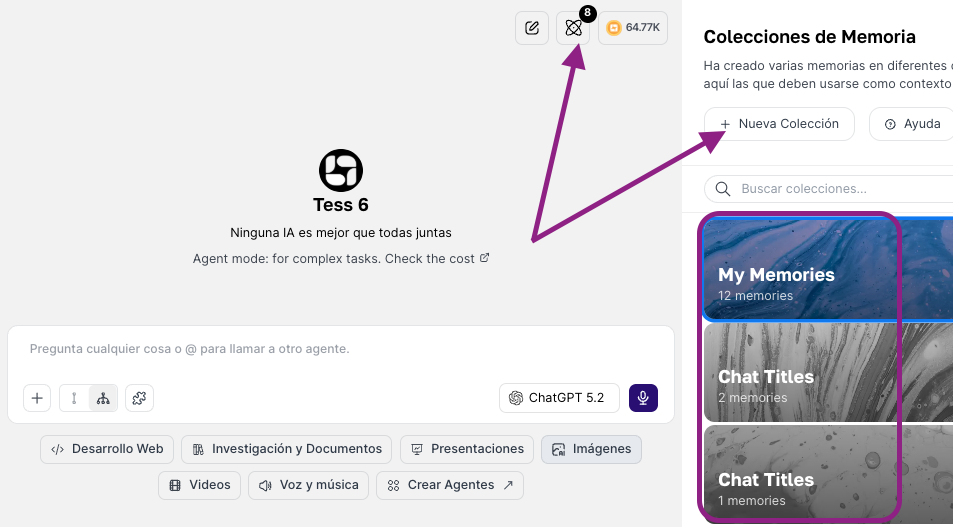
- Abre la pantalla de Chat
- Localiza el ícono de Colecciones de Memorias (átomo) en la esquina superior derecha
- Selecciona una colección existente o crea una nueva, según la necesidad
- Crea memorias y una colección
- Recuerda activar la colección — aparecerá un número en el símbolo del átomo y las colecciones activas se mostrarán en color
En el ícono de Memorias, puedes:
- Activar o desactivar colecciones de memorias
- Crear nuevas colecciones segmentadas por caso de uso
- Revisar, editar o eliminar memorias existentes
Buenas Prácticas
- Define claramente qué tipo de información puede convertirse en memoria — y qué nunca debe guardarse (por ejemplo, datos sensibles, contraseñas, información que viole políticas de privacidad o compliance).
- Usa colecciones diferentes para contextos diferentes (una para soporte, otra para comercial, otra para proyectos internos).
- Revisa periódicamente las memorias y colecciones para eliminar lo que esté desactualizado o sea irrelevante, manteniendo solo lo que realmente ayuda en la personalización y la calidad de la atención.